
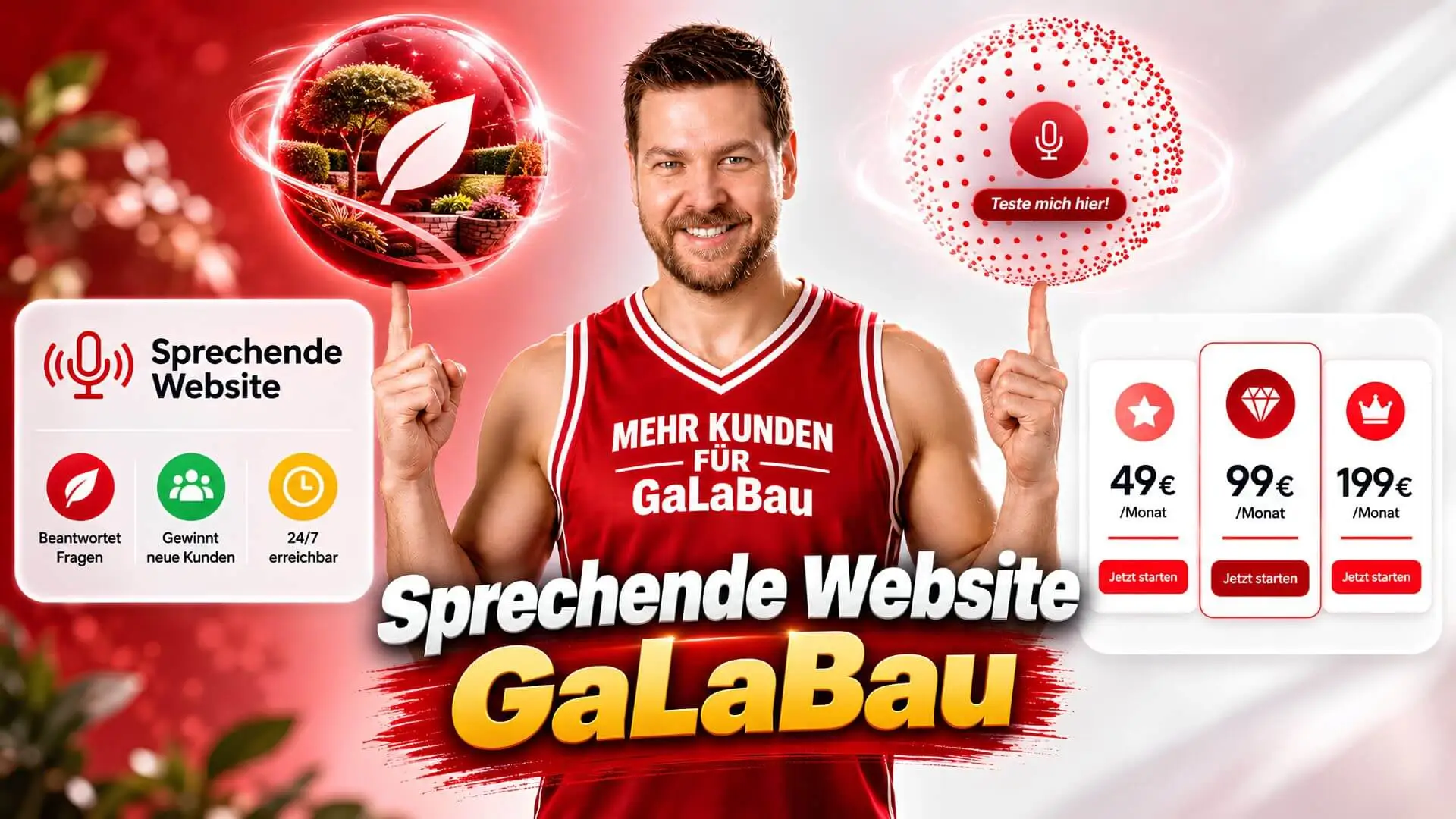
ChatGPT Ads + GoHighLevel: Jetzt wird mein Online-Produkt verkaufsbereit
Teil 3 der Serie ist da – und jetzt wird es richtig praxisnah. Die sprechende Website für GaLaBauer steht, der Voice Agent ist konfiguriert. Jetzt macht Martin das Produkt wirklich verkaufsbereit: Custom Domain verbinden, rechtliche Seiten erstellen, eine Onboarding-Seite für Kunden aufbauen, ein Support-Formular einrichten und den AV-Vertrag hinterlegen.
Falls du noch nicht dabei bist: Teil 1 erklärt den Gesamtplan und Teil 2 zeigt den Aufbau des Voice Agents. Dann ergibt dieser Artikel noch mehr Sinn.
Schritt 1 – Die Custom Domain verbinden
Martin hat sich die Domain sprechende-website.de gesichert und hostet sie bei united-domains.de. Um sie mit der GoHighLevel-Seite zu verbinden, sind nur zwei DNS-Einträge nötig.
DNS-Records setzen
Im GoHighLevel-Website-Editor oben rechts auf „Veröffentlichen“ klicken, dann „Benutzerdefinierte Domain hinzufügen“ wählen. HighLevel zeigt direkt die benötigten DNS-Werte an:
CNAME | www | [CNAME-Wert von GoHighLevel]
→ Beim Domain-Hoster eintragen, speichern
→ Zurück in HighLevel: „DNS überprüfen“
→ Fertig – bei Martin: sofortige Bestätigung
Schritt 2 – Impressum und Datenschutz mit AI Studio erstellen
Da die Seite jetzt live ist, müssen Impressum und Datenschutz vorhanden sein. Martin nutzt dafür die fertigen Prompts aus seiner Master-Prompt-Sammlung (Zugang über Code ki-kostenlos in AI Suite) und lässt beide Seiten direkt im KI Studio erstellen.
Das Ergebnis: Zwei fertige, designkonsistente Seiten – optisch passend zur GaLaBau-Website. Kosten für beide Seiten zusammen: 47 US-Cent.
GoHighLevel 30 Tage kostenlos testen
AI Studio, Voice AI, Domain-Verbindung, Automationen – alles direkt ausprobieren.
Jetzt kostenlos starten →Schritt 3 – Die „Starte hier“-Seite für Kunden aufbauen
Nach dem Kauf des Produkts braucht der Kunde Orientierung: Was darf er anfassen? Was nicht? Wo findet er Hilfe? Die „Starte hier“-Seite gibt genau diese Antworten.
Martin erstellt sie per Prompt im HighLevel AI Studio. Die Seite enthält vier Video-Platzhalter, die später mit kurzen Erklärvideos befüllt werden. Der Slug lautet /starte-hier.
→ Vorschau prüfen → „Aktualisieren“ klicken
→ Live: sprechende-website.de/starte-hier
Wichtig: Jede neue oder geänderte Seite muss explizit über den „Aktualisieren“-Button veröffentlicht werden. Das wird häufig vergessen.
Schritt 4 – Support-Formular mit Custom Field einrichten
Kunden sollen bei Fragen oder Problemen ein Support-Formular ausfüllen können. Dafür braucht es zuerst ein benutzerdefiniertes Feld im CRM – dann die Seite mit dem Formular.
Benutzerdefiniertes Feld anlegen
→ „Feld erstellen“ → Typ: Mehrzeilig
→ Feldname: GaLaBau-Supportanfrage
→ Gruppe: Additional Info (Kontakt)
→ Speichern → Feldschlüssel kopieren
Den kopierten Feldschlüssel trägt Martin direkt in den AI Studio Prompt ein. So weiß das Formular, in welches CRM-Feld die Eingabe gespeichert werden soll.
Support-Seite erstellen und mit CRM verbinden
Der AI Studio Prompt erstellt die Seite /galabau-support mit Formularfeldern für Vorname, Nachname, E-Mail und die Supportanfrage. Nach dem Erstellen erscheint automatisch die Frage: „Möchtest du das mit deinem CRM verbinden?“
Formular-Test und Ergebnis
Martin füllt das Formular testweise aus. Das Ergebnis ist in drei Bereichen nachvollziehbar:
| Wo prüfen | Pfad | Was erscheint |
|---|---|---|
| Formulare | Seiten → Formulare → Einreichungen | Name + Anfrage-Text |
| Kontaktprofil | Alle Felder → Additional Info | GaLaBau-Supportanfrage befüllt |
| E-Mail (nach Workflow) | Postfach [email protected] | Automatische Benachrichtigung |
Schritt 5 – Automation: Support-E-Mail automatisch senden
Damit Martin bei jeder neuen Supportanfrage sofort eine E-Mail bekommt, baut er einen einfachen GoHighLevel Workflow.
Trigger: AI Studio Form Submitted
→ Filter: AI Studio Project = Garten Orb
→ Filter: AI Studio Form = Support-Formular
Aktion: Interne Benachrichtigung senden (E-Mail)
→ An: benutzerdefinierte E-Mail
→ Betreff: „Neue Supportanfrage“
→ Text mit [Contact Full Name] + Custom Field: GaLaBau-Supportanfrage
Aktion speichern → Workflow oben rechts veröffentlichen!
Schritt 6 – AV-Vertrag als PDF im Media Drive hinterlegen
Wer als Auftragsverarbeiter tätig ist, braucht einen Auftragsdatenverarbeitungsvertrag (AV-Vertrag) mit seinen Kunden. Martin erstellt diesen als PDF und lädt ihn im Media Drive hoch.
Den Link des hochgeladenen PDFs nutzt er später als Custom Menu Link im Kunden-Subaccount – ein Klick des Kunden lädt den Vertrag direkt herunter.
Custom Menu Links – Das Bindeglied zum Kunden
Alle erstellten Ressourcen („Starte hier“-Seite, Support-Formular, AV-Vertrag) werden später als Custom Menu Links im Kunden-Subaccount sichtbar gemacht. So sieht der Kunde nach dem Kauf direkt, was er braucht – ohne sich durch Menüs zu kämpfen.
Martins Plan für die nächste Folge: Den Subaccount komplett einrichten, mit Erklärvideos befüllen und einen Testkauf durchführen. Dann folgen die ChatGPT Ads – wofür die ganze Vorbereitung gemacht wurde.
Teil 3 der Serie – Live im Video
Fazit: Von der Idee zum verkaufsbereiten Produkt
In diesem dritten Teil der Serie ist aus einer Website-Idee ein echtes, verkaufsbereites Produkt geworden: live unter einer echten Domain, rechtlich abgesichert, mit Kunden-Onboarding, Support-Workflow und AV-Vertrag.
Das Besondere: Dank GoHighLevel und dem KI Studio entstehen Seiten, die sonst Stunden kosten würden, in wenigen Minuten – für Cent-Beträge. Die kostenlose HighLevel Grundausbildung hilft dir, diesen Workflow Schritt für Schritt nachzubauen. Die HighLevel Erfahrungen anderer Nutzer bestätigen: Mit dem richtigen Setup skaliert dieses Modell schnell auf weitere Branchen.
Jetzt selbst starten
GoHighLevel 30 Tage kostenlos – Custom Domain, AI Studio, Automationen und Martins Unterstützung inklusive.
HighLevel kostenlos ausprobieren →FAQ: GoHighLevel Domain verbinden und Kundenbereich aufbauen
Wie verbinde ich eine Custom Domain in GoHighLevel?
Im Website-Editor oben rechts auf „Veröffentlichen“ klicken, dann „Benutzerdefinierte Domain hinzufügen“ wählen. GoHighLevel zeigt die benötigten DNS-Werte an (A-Record und CNAME). Diese trägst du bei deinem Domain-Hoster ein. Danach auf „DNS überprüfen“ klicken – fertig.
Wie erstelle ich Impressum und Datenschutz für GoHighLevel-Websites?
Am schnellsten per AI Studio mit den Prompts aus der Master-Prompt-Sammlung (Zugang über Code ki-kostenlos in AI Suite). Beide Seiten werden im gleichen Design wie die Hauptseite erstellt. Rechtlich empfiehlt sich eine Prüfung durch einen Fachanwalt oder spezialisierte Dienste.
Was ist ein Custom Field in GoHighLevel und wofür brauche ich es?
Ein Custom Field ist ein zusätzliches Datenfeld im CRM, das du frei benennen kannst. Im Support-Formular-Beispiel speichert das Feld „GaLaBau-Supportanfrage“ den Text des Kunden direkt im Kontaktprofil – abrufbar unter „Additional Info“.
Warum muss ich beim AI Studio Formular auf „Verbinden“ klicken?
Der Verbinden-Klick verknüpft das Formular mit deinem CRM. Ohne diese Verbindung werden Formulardaten nicht korrekt den CRM-Feldern zugeordnet. Ein Pflichtschritt, der leicht übersehen wird.
Wie richte ich eine automatische E-Mail bei neuen Supportanfragen ein?
Über einen GoHighLevel Workflow: Trigger „AI Studio Form Submitted“ → Aktion „Interne Benachrichtigung per E-Mail“ mit Kontaktname und Custom Field. Wichtig: Workflow am Ende veröffentlichen, sonst bleibt er inaktiv.
Wie hinterlege ich einen AV-Vertrag für meine Kunden?
AV-Vertrag als PDF erstellen, in den GoHighLevel Media Drive hochladen und den Link als Custom Menu Link im Kunden-Subaccount einrichten. Ein Klick des Kunden lädt das Dokument direkt herunter.
Was sind Custom Menu Links in GoHighLevel?
Custom Menu Links sind individuelle Menüpunkte im Kunden-Subaccount, die auf beliebige URLs verweisen – z. B. eine „Starte hier“-Seite, ein Support-Formular oder einen Dokument-Download. Sie erscheinen direkt in der linken Sidebar des Kunden.
Aktuelle Artikel aus dem Blog



Martin Dellwing
HighLevel Certified Admin
Als erster deutschsprachiger GoKollab Creator steht er auf einer Plattform neben Größen wie Tony Robbins und Dean Graziosi. Über seine Inhalte hat er bereits mehr als 20.000 Menschen geholfen, GoHighLevel gewinnbringend einzusetzen.
Mehr über Martin erfahren →