Dieser KI-Trick macht deine Website in Minuten hochwertiger! 🤯
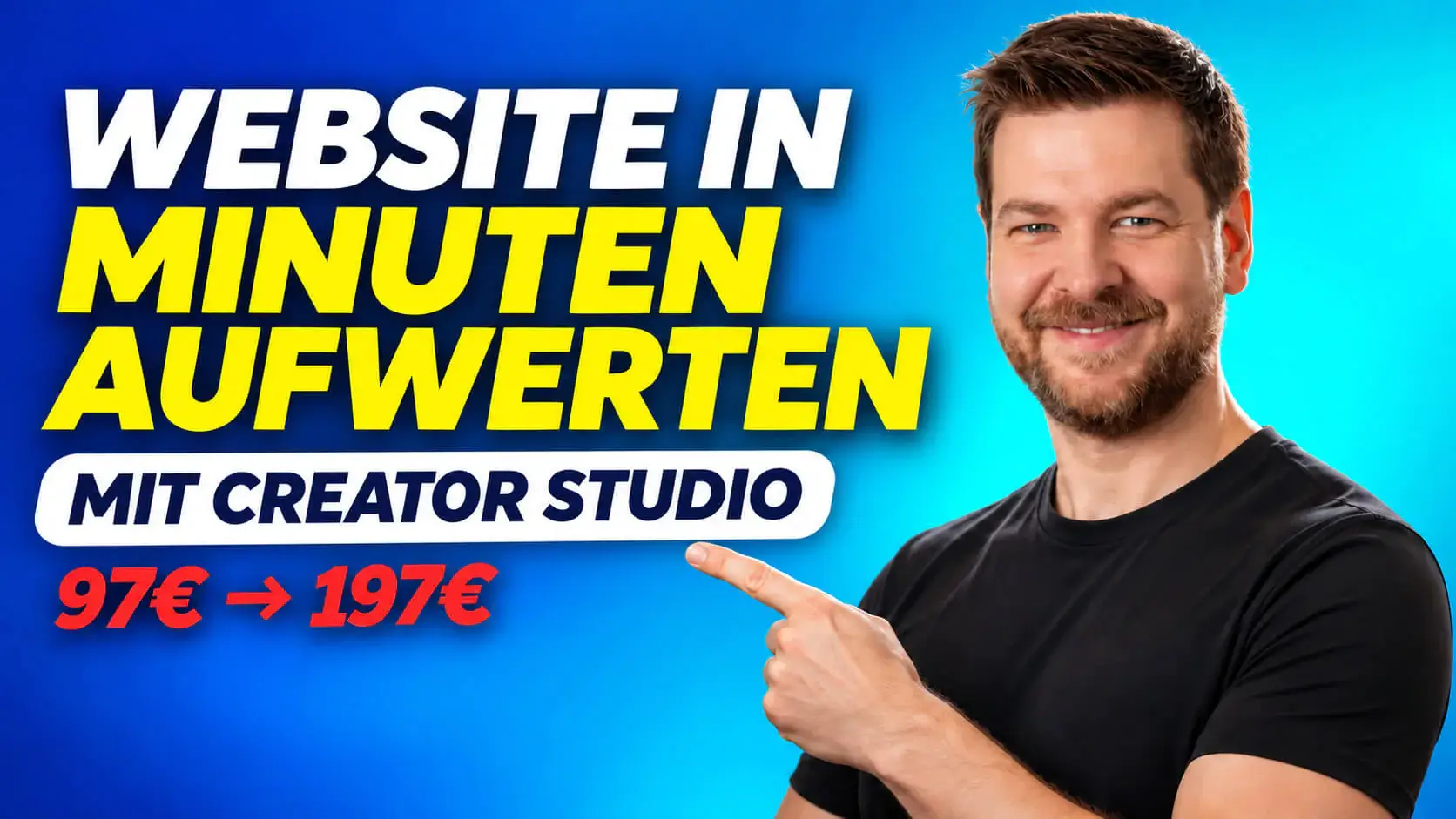
Eine Website wirkt gleich hochwertiger, wenn der Hero-Bereich am Seitenanfang nicht nur ein Bild zeigt, sondern ein kurzes Video. Martin zeigt in einem schnellen Durchlauf, wie du das mit zwei kostenlosen KI-Funktionen von HighLevel umsetzt: dem AI Studio und dem Creator Studio. Ob eine KI-Website mit Hero-Video wirklich mehr hermacht, siehst du am Ergebnis.
Als Beispiel dient eine fiktive Café-Website. Wenn du das Grundprinzip der KI-Websites noch nicht kennst, findest du in den Website-Funktionen eine Übersicht. Außerdem lohnt ein Blick in Martins vorheriges Video zu Kundenakquise mit Websites.
Behalte alles von diesem Bild bei. Es darf sich nichts bewegen, nur der Cappuccino soll leicht und natürlich qualmen.
Das Ziel: Hero-Video statt Hero-Bild
Der Hero-Bereich ist das Erste, was Besucher sehen. Ein Bild kann gut aussehen, ein leises Video mit einem dampfenden Kaffee fällt jedoch sofort auf. Laut Martin eröffnet das viele neue Möglichkeiten, lokale Unternehmen anzusprechen, weil viele das beeindruckend finden. Beide Werkzeuge sind laut ihm für Nutzer eines HighLevel-Accounts ohne Zusatzkosten nutzbar.
| Werkzeug | Aufgabe |
|---|---|
| AI Studio | Erstellt die Website und das Hero-Bild und baut später das Video ein |
| Creator Studio | Macht aus dem Hero-Bild ein kurzes Video, derzeit neu im Menü links |
KI-Website mit Hero-Video: Schritt für Schritt
Schritt 1: Hero-Bild im AI Studio erstellen
Martin lässt mit einem kleinen Prompt den Hero-Bereich einer fiktiven Café-Website erstellen. Die KI soll ein Bild erzeugen, auf dem eine freundliche Frau einen Cappuccino in die Kamera hält. Dann schreibt er: Bitte gib mir die URL des Bildes. Die Adresse öffnest du im Browser und speicherst das Bild per Rechtsklick auf Bild speichern unter, zum Beispiel als PNG-Datei.
Schritt 2: Im Creator Studio ein Video erzeugen
Im Creator Studio fügst du das Bild ein und beschreibst die Bewegung. Martin bittet darum, alles beizubehalten, nichts darf sich bewegen, und der Cappuccino soll qualmen.
- Erstes Ergebnis: Der Hintergrund und die Personen bewegten sich ein klein wenig, und der Qualm sah laut Martin aus wie eine Atomexplosion, erst unecht und dann verflogen.
- Korrektur per Prompt: Martin hat genau das beschrieben und eine natürlichere Version bekommen.
- Bild erneut anfügen: Beim nächsten Prompt solltest du das Originalbild wieder mit dem Plus hochladen, damit es dasselbe Bild bleibt.
- Gewünschte Details: Die Frau soll lächeln. Das lässt sich im Prompt ergänzen.
Das Ergebnis ist ein Video von etwa 6 Sekunden. Beim Erstellen der Videos gilt: Je genauer dein Prompt, desto besser das Ergebnis. Mehr zur Content-Erstellung findest du bei Content AI.
Schritt 3: Video in die Website einbauen
- Lade das Video herunter.
- Öffne im AI Studio über Link einfügen die Mediathek und lade das Video hoch.
- Kopiere den Link, sobald das Video fertig hochgeladen ist.
- Schreibe den Prompt: Bitte wechsle das Hero-Bild mit diesem Video aus, und füge den Link ein.
Die KI erstellt eine kleine To-do-Liste mit nur einer Aufgabe, nämlich das Video herunterzuladen und das Hero-Bild durch ein Videoelement zu ersetzen. Du kannst jederzeit anklicken, was sie gerade tut, den Code ansehen oder die erzeugten Bilder öffnen. Danach siehst du die Seite in der Vorschau.
30 Tage HighLevel kostenlos testen
Probiere AI Studio und Creator Studio selbst aus. Über Martins Link bekommst du 30 statt 14 Tage.
HighLevel kostenlos testen →Feinheiten und Optimierung
- Beim Wiederholen des Videos bewegen sich die Arme nach den 6 Sekunden wieder zurück. Das lässt sich laut Martin leicht per Prompt oder Schnitt verbessern.
- Die Hand und weitere Details könnten ultrarealistischer wirken. Auch das kannst du per Prompt anpassen.
- Die Kosten bleiben bei null, weil die KI-Funktionen kostenlos sind. Martin versteht selbst nicht ganz, wie HighLevel sich das leisten kann.
Im Ergebnis wirkt die Website laut Martin viel mehr als mit einem einfachen Bild. Er fragt in den Kommentaren, was du davon hältst. Wer weitere Vorlagen sucht, findet Anregungen in der Ausbildung.
30 Tage kostenlos testen und Growth Community
HighLevel ist nicht nur voller KI-Möglichkeiten, sondern auch CRM, Website-Ersteller, Automationstool sowie E-Mail-, SMS- und WhatsApp-Tool. Direkt bei HighLevel testest du 14 Tage, über Martins Link 30 Tage kostenlos. Auf der Seite wählst du zwischen drei Plänen. Martin empfiehlt den höchsten, weil du vor dem ersten Zahltag kündigen oder downgraden kannst, und so alle Vorteile testest. Die Tarife findest du unter Preise.
Außerdem bekommst du über seinen Link automatisch Zugriff auf die Growth Community:
- Posts, in denen du Fragen stellst und die Mitglieder sich gegenseitig helfen.
- Tägliche Live-Calls, teilweise mehrere pro Tag.
- Alle Kurse von Martin gesammelt an einem Ort.
Das Video: KI-Trick für hochwertigere Websites
Hier siehst du den kompletten Durchlauf im Video:
Fazit: KI-Website mit Hero-Video in Minuten
Mit AI Studio und Creator Studio entsteht in wenigen Minuten eine KI-Website mit Hero-Video, die deutlich lebendiger wirkt als ein einfaches Bild. Der Weg: Hero-Bild erstellen, daraus per Prompt ein Video erzeugen, Prompt bei Bedarf nachbessern, Video hochladen und im AI Studio austauschen. Wichtig sind klare Prompts und das erneute Anfügen des Originalbilds. Welche Idee hast du für dein eigenes Hero-Video? Schreib es gern in die Kommentare.
Jetzt Hero-Video ausprobieren
Teste HighLevel 30 Tage kostenlos und baue deine erste Website mit Hero-Video.
HighLevel kostenlos testen →Häufige Fragen: KI-Website mit Hero-Video
Was ist der KI-Trick für eine hochwertigere Website?
Du ersetzt das Hero-Bild am Seitenanfang durch ein kurzes KI-Video. Martin erstellt dafür mit dem AI Studio ein Hero-Bild, macht daraus im Creator Studio ein Video und tauscht es per Prompt in der Website aus.
Kostet das etwas?
Laut Martin sind sowohl das AI Studio als auch das Creator Studio für Nutzer mit einem HighLevel-Account komplett kostenlos nutzbar. Du bezahlst nur den Plan selbst, die Testphase ist über Martins Link 30 Tage kostenlos.
Wie bekomme ich das Hero-Bild aus dem AI Studio?
Du schreibst im AI Studio Bitte gib mir die URL des Bildes, öffnest die Adresse im Browser und speicherst das Bild per Rechtsklick auf Bild speichern unter, zum Beispiel als PNG.
Wie erstelle ich aus dem Bild ein Video?
Im Creator Studio fügst du das Bild ein und beschreibst die Bewegung per Prompt, zum Beispiel dass alles gleich bleibt und der Kaffee qualmen soll. Wenn das Ergebnis nicht passt, korrigierst du es per Prompt und fügst das Bild erneut an.
Wie baue ich das Video in die Website ein?
Du lädst das Video in die Mediathek, kopierst den Link und schreibst im AI Studio Bitte wechsle das Hero-Bild mit diesem Video aus, dazu der Link. Die KI ersetzt das Bild durch ein Videoelement.
Das Video wiederholt sich nach 6 Sekunden. Was kann ich tun?
Martin empfiehlt, das Video in einem Schnittprogramm auf halbe oder ein Drittel der Geschwindigkeit zu setzen. So hast du etwa 18 Sekunden, der Übergang fällt weniger auf, und der Qualm bewegt sich langsam.
Wie lange kann ich HighLevel kostenlos testen?
Direkt bei HighLevel sind es 14 Tage, über Martins Link 30 Tage. Martin empfiehlt, den höchsten Plan zu wählen. Vor dem ersten Zahltag kannst du kündigen oder downgraden.
Weitere Neuigkeiten im Blog


Martin Dellwing
HighLevel Certified Admin
Martin Dellwing ist der bekannteste GoHighLevel-Experte im deutschsprachigen Raum und der erste deutschsprachige HighLevel Certified Admin weltweit.
Mehr über Martin erfahren →