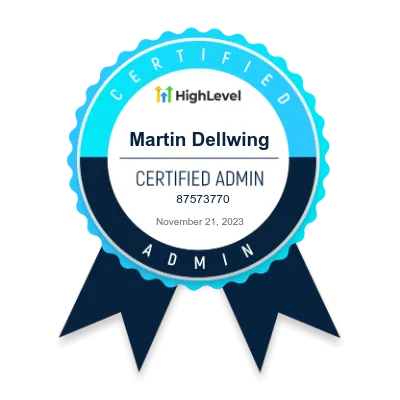

GoHighLevel Voice AI als SaaS: So baue ich den fertigen Voice Orb
Teil 4 der Serie – und es geht jetzt ans Eingemachte. Der Voice Orb steht, die Website ist live. Jetzt baut Martin das Master-Unterkonto, das jeder neue Kunde nach dem Kauf automatisch bekommt: mit Voice Agent, Wissensdatenbank, Chat-Widget, Custom Menu Links und einem fertigen Snapshot. So lässt sich das Produkt beliebig oft ohne Mehraufwand ausliefern.
Die Vorarbeit dafür haben wir in den ersten drei Teilen geleistet: Teil 1 (Gesamtplan & SaaS-Konfiguration), Teil 2 (Voice Agent & Website) und Teil 3 (Domain, Support-Formular, AV-Vertrag). Wer hier einsteigt, sollte am besten vorne starten.
Schritt 1 – Master-Unterkonto erstellen
Das Herzstück dieses Videos ist das sogenannte Master-Unterkonto. Es wird einmalig aufgebaut und dient später als Vorlage (Snapshot) für jeden neuen Kundenkauf.
→ Kein Snapshot → Manuell hinzufügen
→ Name: Master GaLaBau
→ Land: Germany | Zeitzone: Europe/Madrid (+2)
→ Option: Dies ist mein eigenes Konto ✓
→ Unterkonto erstellen → Zu Unterkonto wechseln
Schritt 2 – Wissensdatenbank anlegen
Bevor der Voice Agent konfiguriert wird, braucht es eine Wissensdatenbank. Sie wird später mit den unternehmensspezifischen Daten des Kunden gefüllt – Preise, Leistungen, Öffnungszeiten, Kontaktdaten.
→ Neue Wissensdatenbank: „GaLaBau Wissen“
→ Speichern (Inhalt wird später befüllt)
Die Datenbank muss jetzt noch leer sein – wichtig ist nur, dass sie existiert, damit sie beim Erstellen des Voice Agents direkt ausgewählt werden kann.
Schritt 3 – Voice AI Agent konfigurieren
Jetzt wird der GoHighLevel Voice Agent im Master-Unterkonto angelegt. Der Aufbau ist bekannt aus Teil 2, diesmal aber für den Template-Einsatz optimiert.
| Einstellung | Wert | Hinweis |
|---|---|---|
| Name | GaLaBau Voice Orb | Intern, für Übersicht |
| Modell | Gemini 3.1 Flash Live | Empfohlen für Deutsch |
| Stimme | Puck | Kunde kann anpassen |
| Sprache | Germany (Englisch entfernt) | Monolingual für DE |
| Begrüßung | „Hi, ich bin der KI-Assistent von Firma Mustermann, wie kann ich dir helfen?“ | Kunde passt Firmenname an |
| Wissensdatenbank | GaLaBau Wissen | Muss vorher erstellt sein |
| Nach dem Anruf | E-Mail an alle Admins | Kunde trägt eigene Mail ein |
Der System-Prompt kommt aus der Master-Prompt-Sammlung (Code ki-kostenlos). Er ist so aufgebaut, dass der Agent bei allen geschäftsspezifischen Fragen ausschließlich auf die Wissensdatenbank zugreift – Preise, Öffnungszeiten, Kontaktdaten immer aktuell und korrekt.
GoHighLevel Voice AI selbst aufbauen
30 Tage kostenlos – Voice AI, Snapshots, SaaS-Konfigurator und Martins Unterstützung inklusive.
Jetzt kostenlos starten →Schritt 4 – Chat-Widget erstellen
Name: GaLaBau Voice Orb | Einblenden: Inline / Visualizer
Chatfenster-Titel: „Teste mich“ | Kein Branding | Kein Spamschutz
Sprache: Deutsch | Agent-Name: Firma Mustermann
Speichern
Schritt 5 – Custom Menu Links anlegen
Custom Menu Links erscheinen in der linken Sidebar des Kunden-Subaccounts. Sie werden in der Agenturansicht konfiguriert:
| Link | URL | Öffnung | Zweck |
|---|---|---|---|
| 🚀 Starte hier | sprechende-website.de/starte-hier | iFrame | Onboarding-Videos |
| 🆘 Support | sprechende-website.de/galabau-support | iFrame | Support-Formular |
| 📄 AVV | Media Drive Link (PDF) | Neuer Tab | Direktdownload AV-Vertrag |
Schritt 6 – Website-Footer optimieren
„Entferne die Verlinkungen zu Angebot, Starte hier und Support im Footer auf allen Seiten.
Nur Impressum und Datenschutz sollen verbleiben – beide in neuem Tab öffnen.“
→ Aktualisieren → im Browser testen
Schritt 7 – GoHighLevel Snapshot erstellen
Name: Master GaLaBau | Quell-Unterkonto: Master GaLaBau
Inhalte: ✓ Voice Agent ✓ Knowledge Base (GaLaBau Wissen) ✓ Chat Widget
Snapshot erstellen → fertig in ~10 Sekunden
⚠️ Bekannter Bug: Flash Live Preview nicht snapshot-fähig
Solange der Voice Agent auf Gemini 3.1 Flash Live Preview eingestellt ist, lässt er sich nicht in einen Snapshot übertragen – er erscheint schlicht nicht in der Auswahl.
Lösung: Vor dem Snapshot-Erstellen im Voice Agent auf ein anderes Modell umstellen, speichern, Snapshot anlegen. Im Erklärvideo für Kunden kann man sie anleiten, selbst auf ihr bevorzugtes Modell zurückzuwechseln.
Schritt 8 – Snapshot an SaaS-Pläne hängen
→ Snapshot anhängen: Master GaLaBau
→ Benutzerdefinierte Menü-Links: Starte hier, Support, AVV
→ E-Mail: Abrechnung ausschalten (Kosten übernimmt Agentur)
→ Speichern → Wiederholen für alle 3 Pläne (49 € / 99 € / 199 €)
So sieht das fertige Kunden-Unterkonto aus
Nach dem Kauf erhält der Kunde ein sofort einsatzbereites Unterkonto mit:
- 🎤 Voice Agent – konfiguriert, auf Deutsch, mit leerem Wissens-Slot für eigene Daten
- 📚 Wissensdatenbank – bereit zum Befüllen mit Preisen, Leistungen, Kontaktdaten
- 💬 Chat-Widget – direkt einbettbar, personalisierbar
- 🚀 Starte hier – Onboarding-Videos in der Sidebar
- 🆘 Support – direktes Formular in der Sidebar
- 📄 AVV – Direktdownload per Klick in der Sidebar
Teil 4 der Serie – Live im Video
Fazit: Einmal aufbauen, beliebig oft ausliefern
Das ist die eigentliche Stärke des GoHighLevel SaaS-Modells: Das Master-Unterkonto wird einmal perfekt aufgebaut – und dann per Snapshot automatisch an jeden neuen Kunden ausgeliefert. Kein manuelles Einrichten pro Kunde, kein Zeitaufwand pro Kauf.
Mit dem GoHighLevel Automatisierungs-System lässt sich dieser Prozess weiter verfeinern. Für den Einstieg empfiehlt sich die kostenlose HighLevel Grundausbildung. Die HighLevel Preise geben einen Überblick über Skalierungspotenzial und Pläne.
Als Nächstes: Erklärvideos für die „Starte hier“-Seite, Testkauf aus Kundenperspektive – und dann endlich die ChatGPT Ads.
Dein eigenes SaaS-Produkt mit GoHighLevel
30 Tage kostenlos – Voice AI, Snapshots, SaaS-Konfigurator und Martins Unterstützung inklusive.
HighLevel kostenlos ausprobieren →FAQ: GoHighLevel Snapshot erstellen und Voice AI als SaaS
Was ist ein GoHighLevel Snapshot?
Ein Snapshot ist eine Momentaufnahme eines Unterkontos mit Voice Agents, Wissensdatenbanken, Chat-Widgets und Workflows. An SaaS-Pläne gehängt, erhält jeder Neukunde nach dem Kauf automatisch ein vorkonfiguriertes Unterkonto.
Warum lässt sich Gemini Flash Live Preview nicht in Snapshots übertragen?
Bekannter Bug zum Zeitpunkt des Videos: Voice Agents mit Flash Live Preview erscheinen in der Snapshot-Auswahl nicht. Workaround: Vor dem Snapshot auf ein anderes Modell umstellen, Snapshot erstellen, dann Kunden im Erklärvideo anleiten, auf Flash Live zurückzuwechseln.
Was sind Custom Menu Links und wie richte ich sie ein?
Individuelle Sidebar-Einträge im Kunden-Subaccount. Sie werden in der Agenturansicht unter Einstellungen → Benutzerdefinierte Menü-Links angelegt und dem Unterkonto zugewiesen. Über die SaaS-Plan-Eigenschaften werden sie automatisch an neue Kunden ausgeliefert.
Warum die E-Mail-Abrechnung auf Agentur umstellen?
Ohne diese Einstellung müssen Kunden ein Wallet aufladen, bevor E-Mails fließen können. Das führt zu Verwirrung und Supportanfragen. Mit Agentur-Abrechnung funktioniert das System sofort nach dem Kauf.
Kann ich den Snapshot auf andere Branchen übertragen?
Ja – das ist der große Vorteil. Prompt und Wissensdatenbank anpassen, neuen Snapshot erstellen – fertiges Produkt für eine neue Zielgruppe. Dachdecker, Immobilienmakler, Coaches – das Grundgerüst bleibt dasselbe.
Was passiert nach dem Kundenkauf automatisch?
GoHighLevel erstellt automatisch ein neues Unterkonto, lädt den Snapshot ein (Voice Agent, Wissensdatenbank, Chat-Widget), fügt die Custom Menu Links zur Sidebar hinzu und aktiviert die KI-Agenten. Der Kunde sieht sofort ein einsatzbereites System.
Wie viele Snapshots kann ich in GoHighLevel erstellen?
Keine harte Obergrenze. Martin hat über 409 Snapshots erstellt. Empfehlenswert ist eine klare Benennung (Branche + Datum), da es aktuell keine Suchfunktion in der Snapshot-Auswahl gibt.
Aktuelle Artikel aus dem Blog



Martin Dellwing
HighLevel Certified Admin
Martin Dellwing ist der bekannteste GoHighLevel-Experte im deutschsprachigen Raum und der erste deutschsprachige HighLevel Certified Admin weltweit. Als Gründer der DELLWING ONLINE GmbH gewann er den ersten weltweiten HighLevel AI Agent Contest und wurde mehrfach mit dem Affilionaire Award ausgezeichnet.
Mehr über Martin erfahren →