Voice AI mit GoHighLevel verkaufen: Mein SaaS ist fertig!
Teil 5 der Serie – und der bisher dichteste. Das Produkt steht. Jetzt macht Martin den echten Testkauf, erstellt die Dankeseite für das spätere ChatGPT-Pixel-Tracking, optimiert die Stripe-Einstellungen, passt die Willkommens-E-Mail an, nimmt vier kurze Onboarding-Videos auf und räumt das Kundenmenü per JavaScript auf. Danach ist das SaaS-Produkt wirklich fertig.
Die Vorarbeit: Teil 1 (Gesamtplan), Teil 2 (Voice Agent), Teil 3 (Domain & Support) und Teil 4 (Snapshot & SaaS-Pläne).
Schritt 1 – Echten Testkauf mit Stripe-Coupon durchführen
Martin macht keinen Testmodus-Kauf mit fiktiver Kreditkarte. Er erstellt einen echten 100%-Coupon in Stripe und kauft wie ein echter Kunde – so fallen alle Fehler auf, die im Testmodus unsichtbar bleiben.
Coupon in Stripe erstellen
Name: 100% Testrabatt
Typ: Prozentueller Rabatt → 100 %
Gilt nur für: Voice Orb Starter-Plan
Dauer: Unbegrenzt
Einlösungen: 1 (nicht, dass andere einlösen!)
Promo-Code: testimesti
Ablaufdatum: morgen (zusätzliche Sicherheit)
→ Gutschein erstellen
Alle drei Preislinks testen
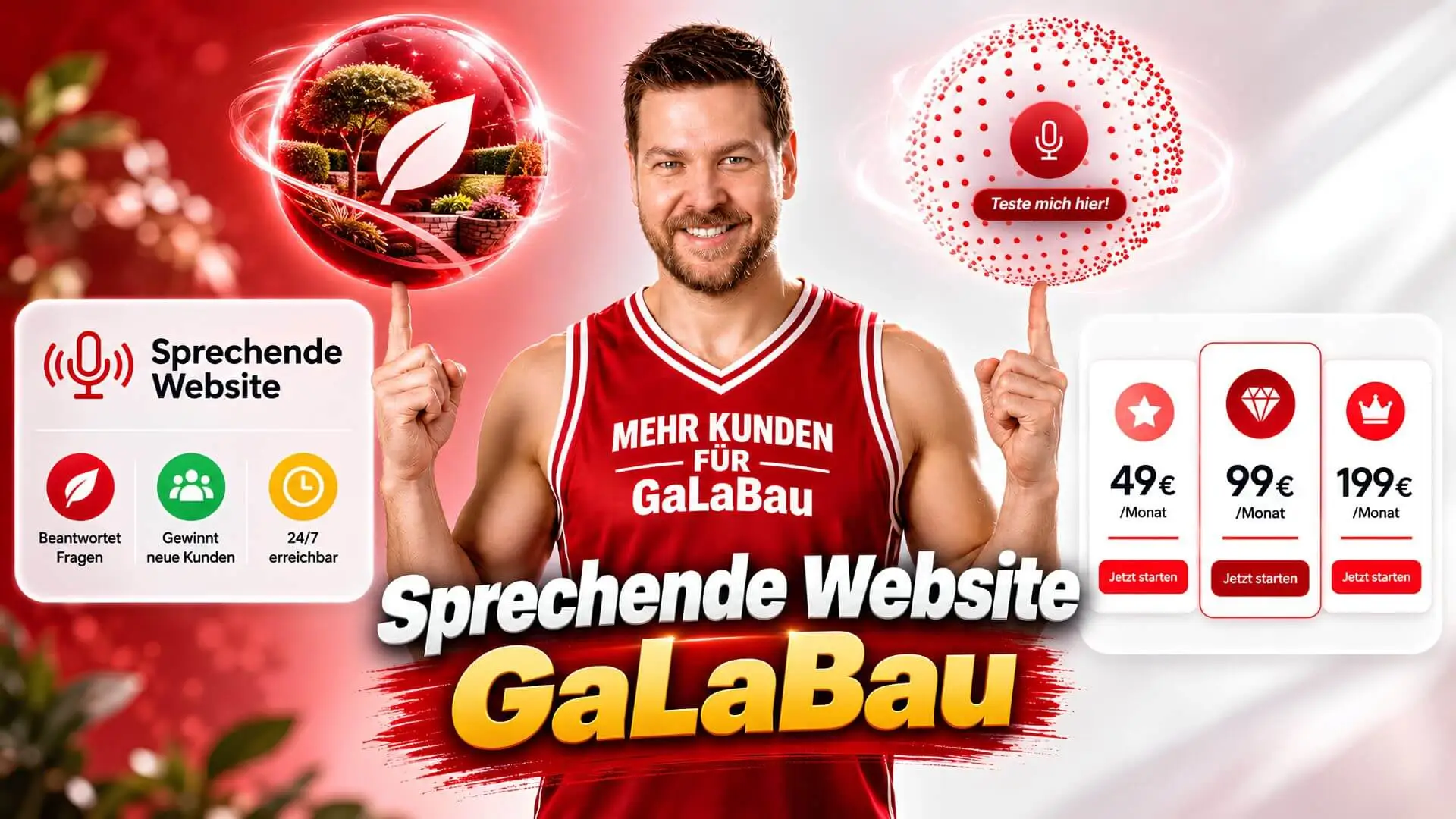
| Plan | Preis | MwSt. korrekt? | Link funktioniert? |
|---|---|---|---|
| Starter | 49 € | ✓ 19 % | ✓ |
| Pro | 99 € | ✓ 19 % | ✓ |
| Unlimited | 199 € | ✓ 19 % | ✓ |
Promo-Code testimesti einlösen → 100 % Rabatt greift → Kauf mit echter Karte. Ergebnis: sofortige Bestätigung. Alle drei Links funktionieren auf Anhieb.
Schritt 2 – Dankeseite erstellen und in Stripe hinterlegen
Die Dankeseite ist entscheidend für das spätere ChatGPT-Pixel-Tracking: Nur wer wirklich kauft, landet auf /galabau-danke.
Dankeseite per AI Studio erstellen
Inhalt: Dankeschön, nächste Schritte, E-Mail prüfen, Passwort erstellen
→ Seite veröffentlichen (nicht vergessen!)
→ URL: sprechende-website.de/galabau-danke
Weiterleitungsseite in Stripe einrichten
→ Reiter: Nach der Zahlung
→ „Bestätigungsseite nicht anzeigen“ auswählen
→ URL: sprechende-website.de/galabau-danke
→ Optional: Unternehmensnamen erheben (für Rechnung)
→ Link aktualisieren → für alle 3 Payment Links wiederholen
GoHighLevel SaaS selbst aufbauen
30 Tage kostenlos – Voice AI, Snapshots, Stripe-Integration und Martins Unterstützung inklusive.
Jetzt kostenlos starten →Schritt 3 – Stripe Payment Links optimieren
→ „Unternehmensnamen erheben“ aktivieren (optional)
→ Feld optional lassen (kein Pflichtfeld)
→ Link aktualisieren → für alle 3 Pläne wiederholen
Schritt 4 – Willkommens-E-Mail neutral gestalten
Wer mehrere SaaS-Produkte unter einer GoHighLevel-Agentur betreibt, hat nur eine agenturweite Willkommens-E-Mail. Sie muss neutral für alle Produkte passen.
→ „Willkommens-E-Mail anpassen“ → Jetzt anpassen
→ Betreff (drei Punkte → Einstellungen): „Dein Zugang ist bereit 🚀“
→ Inhalt neutral formulieren (kein Produktname)
→ Oben rechts speichern
- Betreff: Dein Zugang ist bereit 🚀
- Inhalt: Willkommen, Account erstellt, Passwort per Button festlegen
- Hinweis: Falls nicht alle Bereiche sichtbar – Seite neu laden
- Abschluss: Bei Fragen: Supportbereich im Account nutzen
Schritt 5 – Die 4 Onboarding-Videos für Kunden
Jeder Kunde braucht Orientierung. Martin nimmt vier Videos ohne Gesicht auf – universell nutzbar für alle Kunden.
| Video | Thema | Kerninhalt |
|---|---|---|
| 1 | Voice Orb einstellen | Gemini Flash Live, Sprache auf Germany, Firmenname in Begrüßung, Stimme wählen |
| 2 | Knowledge Base füllen | Webcrawler, FAQs, Tabellen, PDFs, Post-Call E-Mail hinterlegen |
| 3 | Chat Widget anpassen | Farbe, Größe, Fenstertitel, Agent-Name individualisieren und speichern |
| 4 | Voice Orb einbinden | Get Code kopieren – für KI-Builder, Webdesigner oder WordPress-Plugin |
Prompt: „Füge diese 4 Videos in der richtigen Reihenfolge ein.“
→ YouTube-Links der Videos mitgeben → Veröffentlichen
Schritt 6 – Kundenmenü per JavaScript aufräumen
Mit einem JavaScript-Code aus der Master-Prompt-Sammlung wird die Sidebar auf das Wesentliche reduziert:
- 🚀 Starte hier (Custom Menu Link)
- 🆘 Support (Custom Menu Link)
- Chat Widget | Wissensdatenbank | Voice AI | Agent Logs
ki-kostenlos in AI Suite). Er wird über das KI Studio in die Seite eingefügt. Der Aufwand ist minimal, die Wirkung auf die Kundenerfahrung maximal.
Das fertige SaaS-Produkt – was der Kunde sieht
- ✅ Willkommens-E-Mail kommt sofort
- ✅ Login und Passwort-Erstellen reibungslos
- ✅ Sidebar zeigt nur relevante Menüpunkte
- ✅ „Starte hier“ lädt mit den 4 Onboarding-Videos
- ✅ Dankeseite nach Kauf korrekt angezeigt
- ✅ AVV zum Download bereit
- ✅ Voice Agent sofort einrichtbar und testbar
Teil 5 der Serie – Live im Video
Fazit: Das Produkt ist fertig – jetzt kommen die ChatGPT Ads
Fünf Videos, unzählige Schritte – das GoHighLevel Voice AI SaaS-Produkt ist komplett. Vom ersten Konzept über Voice Agent, Verkaufswebsite und Stripe bis zum echten Testkauf: alles funktioniert.
Das GoHighLevel-System ermöglicht genau das: einmal aufbauen, beliebig oft ausliefern – auf Voice AI-Basis. Dank der kostenlosen HighLevel Grundausbildung ist der Einstieg auch ohne Vorkenntnisse möglich. Die GoHighLevel Preise zeigen, welcher Plan passt. Mehr Erfahrungsberichte auf ghl-guide.de/erfahrungen.
Dein GoHighLevel SaaS starten
30 Tage kostenlos – Voice AI, Stripe, Snapshots und Martins Unterstützung inklusive.
HighLevel kostenlos ausprobieren →FAQ: GoHighLevel Voice AI SaaS verkaufen
Warum einen echten Testkauf statt Stripe-Testmodus?
Im Testmodus bleiben viele Fehler unsichtbar. Ein echter Kauf mit 100%-Coupon deckt alle Schwachstellen auf – genau wie ein echter Kunde sie erleben würde.
Wofür brauche ich die Dankeseite?
Die Dankeseite ist der eindeutige Beweis für eine abgeschlossene Transaktion. Hier wird später der ChatGPT-Konvertierungs-Pixel platziert. Nur zahlende Kunden landen auf dieser Seite.
Wie finde ich den Bearbeiten-Button für Payment Links in Stripe?
Payment-Links-Übersicht → Link anklicken. Es gibt zwei Buttons: „Verwalten“ (Zahlungsmethoden) und „Bearbeiten“ (alle Einstellungen). Der Bearbeiten-Button ist oft rechts versteckt.
Warum nur eine Willkommens-E-Mail für alle SaaS-Produkte?
Die Willkommens-E-Mail ist agenturweit konfiguriert. Mit mehreren Produkten unter einer Agentur muss sie neutral formuliert sein – ohne produktspezifische Nennungen.
Kann ich die Onboarding-Videos von Martin nutzen?
Ja – kostenlos in der Growth Community hinterlegt. Als Ausgangsbasis geeignet, später können eigene erstellt werden.
Was macht der JavaScript-Code für das Kundenmenü?
Er blendet irrelevante Menüpunkte aus und zeigt nur Starte hier, Support, Chat Widget, Wissensdatenbank, Voice AI und Agent Logs. Das reduziert Supportanfragen erheblich.
Wann kommen die ChatGPT Ads?
Im nächsten Video schaltet Martin die erste echte ChatGPT Ad. Im übernächsten Video sehen wir die ersten Zahlen.
Aktuelle Artikel aus dem Blog

Martin Dellwing
HighLevel Certified Admin
Martin Dellwing ist der bekannteste GoHighLevel-Experte im deutschsprachigen Raum und der erste deutschsprachige HighLevel Certified Admin weltweit.
Mehr über Martin erfahren →