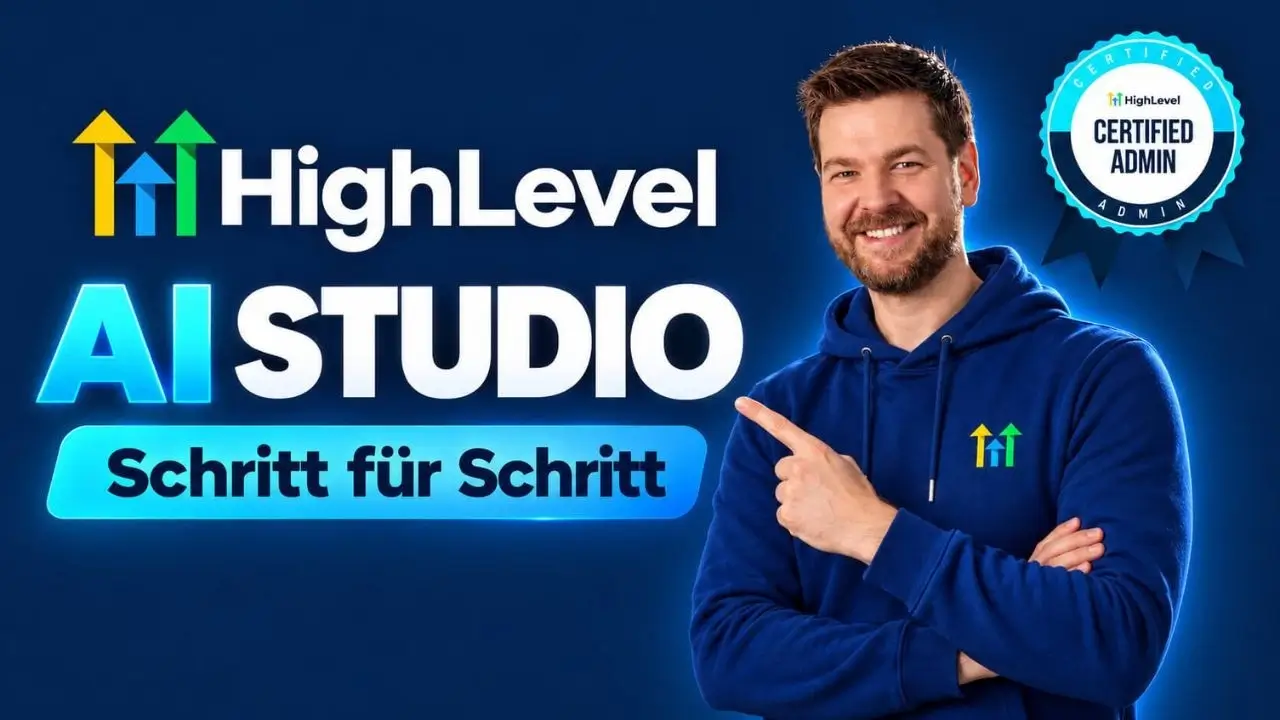
HighLevel AI Studio auf Deutsch: Schritt-für-Schritt-Anleitung
Eine komplette Branchen-Website, fertig in drei Minuten – inklusive KI-generierter Bilder, responsivem Design, SEO-Struktur und direkter Anbindung an HighLevel CRM, Formulare und Kalender. Das ist kein Versprechen, das ist HighLevel AI Studio. Martin Dellwing nutzt es täglich – für Kundenseiten, seine eigenen Websites, interne Tools und sogar für Loom-Ersatz-Apps. Über 1.000 Projekte hat er inzwischen damit gebaut.
Dieser Artikel ist die komplette deutschsprachige Anleitung zu HighLevel AI Studio: was es kostet, wie du die Oberfläche nutzt, wie du per Prompt und Visual Editor bearbeitest, wie du Formulare, Kalender und Workflows verbindest, wie du eine eigene Domain einrichtest und was du bei SEO beachten musst. Alles direkt aus Martins Video, Schritt für Schritt.
Falls du HighLevel noch nicht nutzt: Über Martins Link bekommst du 30 Tage kostenlosen Zugang – statt der üblichen 14 Tage. Die kostenlose HighLevel Grundausbildung hilft dir beim schnellen Einstieg.
Was kostet HighLevel AI Studio?
Das ist die meistgestellte Frage – und die Antwort ist erfreulich. Es gibt drei Modelle: Pay-per-Use, Monatspläne und einen Agentur-Plan.
| Modell | Kosten | Für wen |
|---|---|---|
| Pay-per-Use | Ab ~1 Cent/Prompt, max. 1 $/Prompt (HighLevel zahlt Mehrkosten) | Einsteiger, gelegentliche Nutzung |
| AI Employee Growth Plan | 50 $/Monat | AI Studio + Ask AI unlimited (5h fair use) |
| AI Employee Unlimited Plan | 97 $/Monat | AI Studio + Ask AI 3× unlimited – Martins Plan |
| AI Agency Assistant Plan | 20 $/Monat | Für Agentur-Admins mit Projekten in vielen Unterkonten |
Im Pay-per-Use-Modell ist der Einzelprompt auf maximal 1 Dollar gedeckelt. Wenn ein sehr komplexer Prompt eigentlich 8 Dollar kosten würde, zahlt HighLevel die Differenz. Diese Subvention gilt zum Zeitpunkt der Aufnahme – prüfe aktuelle Konditionen in den HighLevel Help Docs.
Die Flatrate-Pläne (50 $ und 97 $) lohnen sich, wenn du AI Studio regelmäßig nutzt und auch andere HighLevel KI-Funktionen wie Ask AI oder Content AI täglich einsetzt. Der Agency Assistant Plan (20 $/Monat) ist speziell für Agentur-Admins gedacht, die in vielen verschiedenen Unterkonten Projekte bauen und verwalten.
Die AI Studio Oberfläche – dein erster Eindruck
Wenn du AI Studio öffnest, siehst du auf der linken Seite deine zuletzt genutzten Projekte – oben die aktuellsten, weiter unten ältere. Dieselben Projekte werden rechts mit Vorschaubild angezeigt, damit du sie auf einen Blick erkennst. Wer viele Projekte hat, klickt auf Alle durchsuchen, um alle zu sehen.
Praktisch: Du kannst Projekte mit einem Stern markieren, um sie schnell wiederzufinden. Über den Filter "Mit Stern markiert" siehst du nur deine wichtigsten Projekte. Außerdem kannst du Projekte in Ordner ablegen, damit du bei vielen Projekten die Übersicht behältst. Vorlagen sind ebenfalls verfügbar, für die meisten Anwendungsfälle reicht aber ein guter Prompt.
Dein erstes Projekt – die Website entsteht in 3 Minuten
Oben im AI Studio findest du das Promptfeld – genau wie bei ChatGPT oder Claude. Hier schreibst du deinen Auftrag, fügst optional ein Bild oder einen Link ein und schickst ihn ab. Die KI erstellt dann selbstständig To-do-Listen, Designsysteme, Bilder und die vollständige Seite.
Martin hat für das Beispiel-Video einen 21-seitigen Prompt für eine Autoaufbereitungs-Website verwendet. Das Ergebnis: ein vollständiger, langer Onepager mit KI-generierten Bildern, Hero-Section, Testimonials, FAQ, Leistungsübersicht und Kontaktformular – fertig in etwa 3 Minuten. Kosten im Pay-per-Use: weniger als 27 Cent.
Was AI Studio dabei automatisch erledigt: Designsystem mit Schriftarten und Farbpalette festlegen, Hero-Bild selbst erstellen, Inhalte aus dem Prompt strukturieren, SEO-Grundstruktur einbauen, Barrierefreiheit prüfen und einen finalen Check durchführen. Dabei können 32 und mehr Tools gleichzeitig zum Einsatz kommen.
Noch vor dem Veröffentlichen bekommst du eine Preview-URL (z.B. .vip.preview.app/...), die du sofort an Kunden weiterschicken kannst. So kann der Kunde die Seite begutachten, bevor sie live geht.
Bearbeitung: Prompt oder Visual Editor – was kostet was?
Nach dem ersten Prompt hast du zwei Wege, die Seite weiterzubearbeiten:
| Methode | Kosten | Wann nutzen |
|---|---|---|
| Prompt-Bearbeitung | Ab ~1 Cent | Komplexe Änderungen, neue Sektionen, Animationen, Logik |
| Visual Editor | 0,00 € | Texte, Bilder, Farben, Schriften – kleine direkte Änderungen |
Der Visual Editor (unten links im Interface) funktioniert wie ein klassischer Baukasten: Du klickst auf ein Element, änderst Text, tauschst Bilder aus, passt Farben an – und das kostet absolut nichts. Für alles, was du selbst direkt bearbeiten kannst, ist der Visual Editor immer die erste Wahl.
Im Visual Editor kannst du auch Bilder direkt tauschen: Klicke auf ein Bild, kopiere den Link aus deiner HighLevel Media Library, füge ihn ein und speichere. Außerdem stehen dir Einstellungen für Bilddarstellung (Cover, Fill, None), Schriftfamilie, Farben und Effekte zur Verfügung. Der Alt-Text ist ebenfalls direkt bearbeitbar – wichtig für SEO und Barrierefreiheit.
Die Prompt-Bearbeitung lohnt sich für komplexere Aufgaben: neue Animationen einbauen, eine Sektion hinzufügen, Farbschemata systemweit ändern oder auf einen Screenshot reagieren. Du kannst mit Strg + V direkt Screenshots in das Promptfeld einfügen – die KI liest das Bild und setzt Änderungen entsprechend um. Beispiel aus dem Video: Ein Screenshot des Menüs mit weißer Schrift auf schwarzem Hintergrund – per Prompt behoben in unter einer Minute, Kosten unter 2 Cent.
Weitere Seiten anlegen – Impressum, Datenschutz und mehr
AI Studio unterstützt mehrseitige Projekte. Oben im Interface siehst du den schrägen Strich, über den du zwischen Unterseiten wechselst. Neue Seiten legst du per Prompt an:
Das Ergebnis: AI Studio erstellt die Seite, übernimmt das bestehende Design und verlinkt sie automatisch im Footer – in wenigen Minuten, für rund 6 Cent im Pay-per-Use-Modell. Den Impressumstext kannst du danach per weiteren Prompt einfügen oder direkt im Visual Editor ergänzen. Das Prinzip funktioniert genauso für Datenschutz, Kontakt, Über uns oder beliebige Landing Pages.
HighLevel 30 Tage kostenlos testen
Teste HighLevel AI Studio und alle anderen KI-Funktionen 30 Tage lang ohne Risiko – mit Martins persönlichem Link statt der üblichen 14 Tage.
Jetzt kostenlos starten →Formulare mit HighLevel CRM verbinden
Eine statische Website ist gut. Eine Website, die Leads direkt in dein CRM überträgt, ist besser. AI Studio integriert Formulare direkt in HighLevel – automatisch und ohne Coding.
Beim ersten Erstellen fragt AI Studio, ob es das Formular direkt verbinden soll. Wenn du "Ablehnen" klickst, kannst du es später manuell per Prompt verknüpfen. Das hat den Vorteil, dass du den Formularnamen selbst vergeben kannst – für mehr Übersicht in deinem CRM.
AI Studio legt fehlende Custom Fields automatisch an. Im Video-Beispiel: "Fahrzeugmodell" und "Anliegen" existierten noch nicht im CRM – AI Studio erstellte sie selbstständig beim Verbinden des Formulars. Eine Testeinreichung bestätigt die Verbindung: Das ausgefüllte Formular landet direkt als neuer Kontakt im HighLevel CRM.
In deinen HighLevel-Workflows nutzt du den Trigger „AI Studio Form Submitted“. Du wählst das Projekt und das Formular aus – und kannst danach vollautomatisch reagieren: SMS senden, E-Mail verschicken, interne Benachrichtigung auslösen, den Kontakt in eine Pipeline verschieben oder sogar einen KI-Agenten starten, der den Interessenten automatisch zurückruft.
Kalender einbinden und direkt mit HighLevel verbinden
Terminbuchungen direkt auf deiner AI Studio-Seite – ohne externe Tools, ohne Konfigurationsaufwand. Per Prompt sagst du AI Studio, wo der Kalender erscheinen soll, und welcher HighLevel-Kalender verknüpft werden soll:
AI Studio fragt dann, welchen deiner verfügbaren HighLevel-Kalender du einbinden möchtest. Nach der Auswahl bettet es den Kalender automatisch ein – responsiv, im Design der Seite und voll funktionsfähig für echte Buchungen. Kleine Designfehler (z.B. weiße Schrift auf hellem Hintergrund) lassen sich per Folge-Prompt in Sekunden korrigieren.
Domain verbinden und die Seite veröffentlichen
Wenn deine Seite fertig ist, veröffentlichst du sie mit einem Klick. Oben rechts findest du den Button Veröffentlichen. Danach hast du die Möglichkeit, eine eigene Domain einzubinden:
Du brauchst nur einen einzigen CNAME-Record. Der Host ist deine Subdomain (z.B. "autoglanz"), der Wert ist der von AI Studio angezeigte Zielwert. Sobald du den Record bei deinem Domain-Anbieter eingetragen hast, prüft AI Studio die DNS-Konfiguration und bestätigt die Verbindung – oft in Sekunden. Das SSL-Zertifikat folgt in wenigen Minuten automatisch.
Wenn du die Domain später wieder entfernen möchtest: Veröffentlichen → drei Punkte neben der Domain → Domain entfernen. Das geht in zwei Sekunden. Auch das Aufheben der Veröffentlichung (Seite offline nehmen) ist direkt in den Einstellungen möglich.
Quellcode, Versionsverlauf und weitere Einstellungen
AI Studio bietet einige nützliche Zusatzfunktionen, die du kennen solltest:
Quellcode herunterladen: Den gesamten HTML/CSS/JS-Code kannst du mit einem Klick exportieren. Nützlich für GitHub-Verbindungen oder wenn du den Code in ChatGPT oder Claude zur Fehleranalyse einfügen möchtest.
Projekt klonen: Ähnliche Seiten für verschiedene Branchen oder Kunden? Klone ein bestehendes Projekt und passe nur an, was sich ändert.
Stern markieren + Ordner: Für bessere Übersicht bei vielen Projekten – besonders wichtig ab 50+ Projekten.
SEO in HighLevel AI Studio – Sitemap, Metadaten und mehr
AI Studio bietet eine erweiterte SEO-Unterstützung, die du mit einem Klick einschalten kannst. Sie ist besonders hilfreich, wenn du dich noch nicht tief mit Suchmaschinenoptimierung beschäftigt hast.
Unter dem Würfel-Icon im Projektmenü findest du die SEO-Einstellungen. Mit Erweiterter SEO-Support bekommst du vorgefertigte Prompts von HighLevel, die du direkt in AI Studio einfügen kannst – für Sitemap-Generierung, Meta-Titel, Open Graph Tags und mehr. Es wird auch eine llms.txt empfohlen, die KI-Crawlern von Google und anderen erklärt, wie sie deine Seite einordnen sollen.
Wer bereits SEO-Erfahrung hat, kann das im Prompt direkt einbauen – Martin macht das so: Er erstellt die Sitemap direkt per Prompt als eigene Seite, sodass sie unter /sitemap.xml erreichbar ist. Google kann sie dann indexieren und alle Unterseiten crawlen. Grundlegende SEO-Regeln gelten natürlich weiterhin: Ein H1 pro Seite, mehrere H2, sinnvolle Keyword-Platzierung und Alt-Texte bei Bildern – das alles baut ein guter Prompt automatisch mit ein.
Fazit – Lohnt sich HighLevel AI Studio?
Für jeden, der HighLevel bereits nutzt: ja, eindeutig. Eine vollständige Branchen-Website für unter 27 Cent, in drei Minuten, direkt verknüpft mit CRM, Formularen, Kalender und Workflows – das ist kein Versprechen, das ist der aktuelle Stand. Der Visual Editor ist kostenlos, der Versionsverlauf gibt Sicherheit und die Integration in den Rest von HighLevel macht AI Studio zum leistungsstärksten Websitebaukasten im HighLevel-Ökosystem.
Auch für Agenturen, die Seiten für Kunden bauen: Mit dem Agency Assistant Plan für 20 $ im Monat können Agentur-Admins und Mitarbeiter in allen Unterkonten produktiv arbeiten. Wer noch nicht mit HighLevel gestartet ist, findet auf ghl-guide.de alle Erfahrungsberichte – und über Martins Link 30 Tage kostenlosen Testzugang.
Deine erste KI-Website – in unter 5 Minuten
Starte jetzt mit HighLevel AI Studio. Über Martins Link bekommst du 30 Tage kostenlosen Zugang – und kannst sofort dein erstes Projekt anlegen.
AI Studio jetzt ausprobieren →Häufig gestellte Fragen (FAQ)
Was ist HighLevel AI Studio?
HighLevel AI Studio ist ein KI-gestütztes Webentwicklungstool direkt in HighLevel. Damit erstellst du per Prompt Websites, Funnels und sogar komplette Webapplikationen – inklusive KI-generierter Bilder, responsivem Design und direkter Anbindung an HighLevel CRM, Formulare, Kalender und Workflows.
Was kostet HighLevel AI Studio?
Im Pay-per-Use-Modell kostet ein einzelner Prompt ab ca. 1 Cent, maximal 1 Dollar (HighLevel übernimmt Mehrkosten darüber hinaus). Es gibt auch Monatspläne: AI Employee Growth Plan für 50 $ und AI Employee Unlimited Plan für 97 $ monatlich. Für Agenturen mit mehreren Unterkonten gibt es den AI Agency Assistant Plan für 20 $ monatlich.
Wie erstelle ich meine erste Website mit AI Studio?
Du öffnest AI Studio in deinem HighLevel-Account, schreibst einen detaillierten Prompt (z.B. für eine Branchenwebsite) und schickst ihn ab. AI Studio erstellt die Seite inklusive KI-generierter Bilder in ca. 3 Minuten. Eine vollständige Onepager-Website kostet im Pay-per-Use-Modell unter 27 Cent.
Was ist der Unterschied zwischen Prompt-Bearbeitung und Visual Editor?
Die Prompt-Bearbeitung lässt die KI Änderungen umsetzen – das kostet Token (ab ca. 1 Cent). Der Visual Editor ist ein Drag-and-Drop-Baukasten, der komplett kostenlos ist. Für kleine Textänderungen, Bildaustausch oder Farbanpassungen empfiehlt sich immer der Visual Editor.
Wie verbinde ich Formulare aus AI Studio mit meinem HighLevel CRM?
Klicke in AI Studio auf den Verbinden-Button beim Formular oder gib per Prompt an: "Verknüpfe das Formular mit meinem CRM". AI Studio legt das Formular automatisch an und erstellt fehlende Custom Fields. In HighLevel-Workflows nutzt du dann den Trigger "AI Studio Form Submitted", um auf neue Einreichungen zu reagieren.
Wie verbinde ich einen HighLevel-Kalender in meine AI Studio-Seite?
Schreibe einen Prompt wie: "Bitte füge einen Kalender über der Sektion XY ein und verknüpfe ihn mit meinem CRM." AI Studio fragt, welchen deiner HighLevel-Kalender du verbinden möchtest, und bettet ihn direkt ein – responsiv und im Design der Seite.
Wie verbinde ich eine eigene Domain mit meiner AI Studio-Seite?
Klicke auf Veröffentlichen → Benutzerdefinierte Domain hinzufügen → Subdomain eingeben → AI Studio zeigt dir den CNAME-Record, den du bei deinem Domain-Anbieter einträgst. Sobald der DNS-Eintrag aktiv ist, erkennt AI Studio die Domain automatisch und das SSL-Zertifikat wird in wenigen Minuten ausgestellt.
Weitere Artikel für dich


Martin Dellwing
HighLevel Certified Admin
Martin Dellwing ist der bekannteste GoHighLevel-Experte im deutschsprachigen Raum und der erste deutschsprachige HighLevel Certified Admin weltweit.
Mehr über Martin erfahren →