HighLevel Voice AI | Komplett Anleitung auf Deutsch
Voice AI in HighLevel ist eine der spannendsten Neuerungen der letzten Monate – und seit der Einführung von Speech-to-Speech-Modellen ist sie auch für den deutschsprachigen Markt wirklich praxistauglich geworden. Ein KI-Sprachagent, der Anrufe annimmt, smarte Folgefragen stellt, Termine einbucht, Buchstabierungen versteht und dabei nach deinem Betrieb klingt – das ist heute ohne IT-Kenntnisse möglich.
In dieser Schritt-für-Schritt-Anleitung zeige ich dir, wie du deinen eigenen HighLevel Voice AI Agenten von Grund auf einrichtest. Du lernst, welches Modell du wählen solltest, wie du einen guten Prompt erstellst, welche Zusatzfunktionen wirklich wichtig sind und wie du den Agenten am Ende auf deiner Website als Voice Orb oder für eingehende Telefonate bereitstellst. Dieser Kurs ist als Sprintkurs konzipiert: kein stundenlanger Theorieteil, sondern direkt in die Praxis.
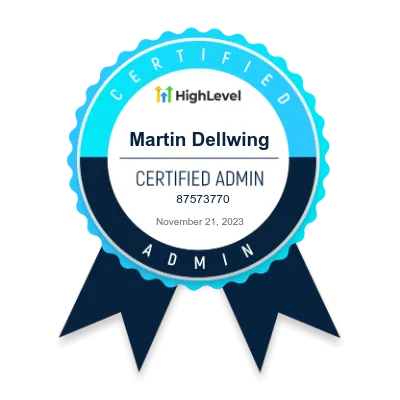
Mein Name ist Martin Dellwing. Ich arbeite seit mehreren Jahren intensiv mit HighLevel und bin seit Ende 2023 der erste offizielle deutschsprachige HighLevel Certified Admin. Als einer der weltweiten Top-Affiliates teste und erkläre ich neue HighLevel-Funktionen so praxisnah wie möglich. Genau das ist das Ziel dieser Anleitung. Wenn du Fragen hast, findest du mich und unsere deutschsprachige GHL-Community jederzeit für dich.
Schritt 1 – Voice AI Agent anlegen und das richtige Modell wählen
Gehe in HighLevel links auf AI Assistenten und dann oben auf Voice AI. Sollte dir dieser Menüpunkt nicht angezeigt werden, prüfe unter Einstellungen → Labs, ob die Funktion bereits freigeschaltet ist. Klicke oben rechts auf Neuen Agenten erstellen und wähle Benutzerdefinierten Agenten erstellen.
Bei der Modellauswahl gibt es einen wichtigen Unterschied, den du kennen musst: Speech-to-Text-to-Speech und Speech-to-Speech. Beim älteren Verfahren (Speech-to-Text-to-Speech) wurde gesprochene Sprache erst in Text umgewandelt, dann verarbeitet und anschließend wieder in Sprache ausgegeben. Das führte im deutschsprachigen Raum zu einem praktischen Problem: Der Agent konnte weder Buchstaben buchstabieren noch Ziffern für Telefonnummern korrekt nennen – Terminbuchungen waren damit faktisch unmöglich.
Mit Speech-to-Speech hat sich das geändert. Meine klare Empfehlung: Gemini 3.1 Flash Live. GPT Live 1 ist zwar ebenfalls Speech-to-Speech, hat aber noch einen leichten amerikanischen Akzent, der im deutschsprachigen Kundenkontakt störend wirkt. Gemini 3.1 Flash Live klingt natürlicher auf Deutsch und buchstabiert Namen sowie Telefonnummern korrekt – genau das, was wir brauchen.
Nach der Stimmauswahl findest du die Spracheinstellung auf Multilingual voreingestellt. Für einen rein deutschsprachigen Agenten empfehle ich, Multilingual zu deaktivieren und ausschließlich Deutsch auszuwählen. Das reduziert Fehler und macht den Agenten zuverlässiger. Danach oben rechts auf Speichern klicken.
Schritt 2 – Kosten im Überblick: Was kostet HighLevel Voice AI?
Voice AI wird in HighLevel nach dem Pay-per-Use-Prinzip abgerechnet – du zahlst nur das, was tatsächlich genutzt wird. Telefonkosten kommen zusätzlich hinzu, wenn du den Agenten mit einer Telefonnummer verbindest.
| Modell / Plan | Kosten | Hinweis |
|---|---|---|
| Gemini 3.1 Flash Live | ca. 10 Cent/Minute (all-in) | Empfehlung – alle Token- und Modellkosten inklusive (ohne Telefonkosten) |
| GPT Live 1 | ca. 12 Cent/Minute (all-in) | Leichter amerikanischer Akzent, eher für englischsprachige Nutzung |
| AI Employee Growth Plan | 50 $ / Monat extra | 100 inkludierte AI-Minuten/Monat, lohnt sich ab intensiver Nutzung aller AI-Funktionen |
| AI Employee Unlimited Plan | höherer Monatsbetrag | Fast alle AI-Funktionen in HighLevel inklusive – sinnvoll für Vielnutzer |
Für die meisten Betriebe ist der Pay-per-Use-Ansatz am sinnvollsten: 100 Minuten im Monat kosten etwa 10 Euro – bei Gemini 3.1 Flash. Schon ein einziger gewonnener Kunde deckt diese Kosten über viele Monate. Mehr über KI-Kosten und ROI erfährst du in unserem Artikel über KI-Automatisierung im Büroalltag.
HighLevel Voice AI jetzt selbst testen – 14 Tage kostenlos
Richte deinen ersten Voice AI Agenten ein und teste ihn direkt im Browser – ohne Kreditkarte und ohne Risiko. Alle Funktionen dieser Anleitung sind im kostenlosen Test enthalten.
Jetzt kostenlos starten →Schritt 3 – Den perfekten Prompt für deinen Voice AI Agenten erstellen
Der Prompt ist das Herzstück deines Voice AI Agenten – er definiert, wie der Agent kommuniziert, welche Informationen er kennt und wie er mit verschiedenen Situationen umgeht. Du siehst in HighLevel bereits einen englischen Musterprompt. Nutze diesen als Grundlage, aber passe ihn auf Deutsch und auf dein Unternehmen an.
Meine Empfehlung: Nutze dafür die Ask AI-Funktion in HighLevel oder ChatGPT. Ein guter Startpunkt ist ein Prompt wie dieser:
Das Ergebnis der KI kopierst du direkt in das Promptfeld deines Agenten. Wichtig: Nimm dir für diesen Schritt am meisten Zeit. Lies den generierten Prompt sorgfältig durch, denn nicht jeder Abschnitt passt automatisch zu deinem Betrieb. Gut strukturierte Prompts enthalten Abschnitte für Rolle und Ziel, Gesprächsstil, Umgang mit offenen Fragen, Verwendung von Tools, Kontaktdatenerfassung und Terminbuchung.
Denke daran: Der Prompt ist kein einmaliges Projekt. Es ist ein laufender Optimierungsprozess. Die Wissensdatenbank (siehe Schritt 4) zeigt dir später, welche Fragen dein Agent noch nicht beantworten konnte – genau diese Informationen fließen dann in deinen nächsten Prompt ein. Mehr über den KI-First-Ansatz erfährst du in der GHL-Community.
Schritt 4 – Zusatzfunktionen einrichten
Auf der rechten Seite der Agenteneinstellungen findest du alle verfügbaren Zusatzfunktionen. Hier ein Überblick der wichtigsten:
Der Agent kann Anrufe automatisch an Menschen oder andere KI-Agenten weiterleiten – z.B. bei komplexen Anfragen oder für spezifische Themen. Du kannst mehrere spezialisierte Agenten erstellen, die sich gegenseitig weiterleiten.
Das ist eine der mächtigsten Funktionen. Während und nach dem Anruf kann der Agent automatisch einen Workflow starten: Gesprächszusammenfassung erstellen, Kontakt anlegen, Benachrichtigung an dich senden, Folge-E-Mail verschicken und vieles mehr. Wer HighLevel kennt, weiß: Was in den Workflow kommt, ist möglich.
Die meistgenutzte Funktion: Verknüpfe einen bestehenden HighLevel-Kalender mit dem Agenten. Er kann dann verfügbare Termine prüfen und direkt im Gespräch einbuchen – vollautomatisch, auch außerhalb der Geschäftszeiten.
Füge deine Website-URL hinzu und der Agent crawlt alle Seiten, trainiert sich darauf und kennt sofort deine Leistungen, Öffnungszeiten und alle veröffentlichten Informationen. Du kannst außerdem FAQs manuell einpflegen und – besonders wertvoll – die Wissenslücken einsehen: Fragen, die gestellt wurden, auf die dein Agent noch keine Antwort hatte. Diese fügst du dann als neue FAQs ein.
Schritt 5 – Voice Orb als Chat Widget auf der Website einbinden
Um den Voice AI Agenten auf deiner Website einzubinden, erstellst du ein sogenanntes Chat Widget. Gehe in HighLevel auf Seiten → Chat Widget und erstelle oben rechts ein neues. Wähle den Typ Voice AI Widget aus.
Die wichtigsten Einstellungen im Überblick:
- Sticky: Der Ball bleibt immer unten rechts sichtbar, egal wohin der Besucher scrollt – maximale Sichtbarkeit.
- Inline/Eingebunden: Das Widget bleibt an einer fixen Stelle auf der Seite – ideal für Hero-Bereiche oder spezifische Abschnitte.
- Visualizer: Der animierte Ball (Voice Orb) – Farbe und Größe sind frei konfigurierbar, auch mit eigenen Hex-Farben.
- Spamschutz: Neu – verhindert, dass Mitbewerber deinen Agenten durch Daueranrufe überlasten und hohe Kosten verursachen.
- Sprache: Auf Deutsch einstellen, dann unter Agent deinen erstellten Agenten auswählen.
Den Code für die Einbindung findest du oben rechts unter Code abrufen. Diesen Code kannst du in HighLevel-Webseiten über den AI Studio Prompt ("Füge das Chat Widget im Hero-Bereich ein"), in bestehende HighLevel-Seiten über Einstellungen → Chat Widget oder auch auf externen Seiten wie WordPress einbinden. Der Code funktioniert überall, wo HTML eingebettet werden kann.
Schritt 6 – Voice AI Agent mit deiner Telefonnummer verbinden
Wenn du möchtest, dass dein Voice AI Agent eingehende Anrufe entgegennimmt, verbindest du ihn mit einer HighLevel-Telefonnummer. Gehe dazu in deinen Agenten unter AI Assistenten → Voice AI → Agentenliste und klicke auf Bereitstellen.
Hier findest du zwei Möglichkeiten:
- Immer aktiv: Alle eingehenden Anrufe werden direkt vom Voice AI Agenten angenommen.
- Als Backup: Der Agent springt nur ein, wenn kein Mitarbeiter abhebt – ideal als Notfallnetz für verpasste Anrufe.
Zusätzlich kannst du Arbeitszeiten festlegen, sodass der Agent nur zu bestimmten Zeiten aktiv ist – oder umgekehrt: nachts und am Wochenende einspringt, wenn du nicht erreichbar bist. Für deutsche Telefonnummern in HighLevel müssen vorher die Regulierungspakete fertig gestellt sein. Die genaue Anleitung dazu findest du in der kostenlosen HighLevel-Ausbildung.
Fazit: Dein Voice AI Agent ist bereit – so geht's weiter
Mit Gemini 3.1 Flash Live hat HighLevel Voice AI eine neue Qualitätsstufe erreicht. Buchstabierungen, Ziffernfolgen, natürliche Gespräche auf Deutsch – all das funktioniert jetzt zuverlässig. Wer vor einem Jahr noch an den Grenzen des Systems gescheitert ist, sollte es heute unbedingt neu testen.
Mein wichtigster Tipp: Starte mit einem einzigen, einfachen Anwendungsfall. Ein Agent, der eingehende Anfragen annimmt und Termine einbucht, ist perfekt als erster Einsatz. Teste ihn ausgiebig, bevor er live geht. Optimiere den Prompt laufend auf Basis der Wissenslücken. Und wenn du bereit bist, erweiterst du Schritt für Schritt um Workflows, Weiterleitungen und Wissensdatenbanken. Alle weiteren Schritte unterstützt dich die GHL-Community mit täglichen Live-Calls. Und falls du erst noch tiefer in die Welt von HighLevel einsteigen möchtest, schau dir an, wie andere Unternehmer mit HighLevel skalieren.
Deinen eigenen Voice AI Agenten einrichten – jetzt starten
Teste HighLevel 14 Tage kostenlos und richte deinen ersten Voice AI Agenten ein – inklusive Gemini 3.1 Flash, Chat Widget, Terminbuchung und Wissensdatenbank. Alles aus einer Hand.
Jetzt kostenlos testen →Häufig gestellte Fragen (FAQ)
Welches Modell sollte ich für HighLevel Voice AI auf Deutsch wählen?
Die klare Empfehlung ist Gemini 3.1 Flash Live. Dieses Speech-to-Speech-Modell löst das größte Problem der Vorgängermodelle: Es kann auf Deutsch buchstabieren und Ziffern korrekt aufzählen – unverzichtbar für Terminbuchungen und Kontaktdatenerfassung. GPT Live 1 hat noch einen leichten amerikanischen Akzent und ist für den deutschsprachigen Einsatz weniger geeignet.
Was kostet HighLevel Voice AI pro Minute?
Mit Gemini 3.1 Flash Live fallen ca. 10 Cent pro Minute an – alle Tokenkosten und Modellkosten sind darin bereits enthalten. Hinzu kommen lediglich Telefonkosten, wenn du den Agenten mit einer Telefonnummer verbindest. Du zahlst immer nur für tatsächlich genutzte Minuten (Pay-per-Use).
Wie erstelle ich einen guten Prompt für meinen Voice AI Agenten?
Nutze die Ask AI-Funktion in HighLevel oder ChatGPT: Beschreibe deinen Betrieb, deine Leistungen und typische Kundenanfragen. Füge den englischen HighLevel-Musterprompt als Vorlage hinzu und bitte die KI, daraus einen deutschsprachigen, praxisnahen Prompt zu erstellen. Lies das Ergebnis durch und passe es an. Der Prompt ist ein laufender Prozess – optimiere ihn regelmäßig anhand der Wissenslücken deiner Wissensdatenbank.
Was ist die Wissensdatenbank und wie nutze ich sie?
Die Wissensdatenbank (Knowledge Base) ist eine der mächtigsten Funktionen. Du trägst deine Website-URL ein, der Agent crawlt alle Seiten und kennt sofort deine Inhalte. Zusätzlich kannst du FAQs manuell einpflegen. Besonders wertvoll: Die Wissenslücken zeigen dir, welche Fragen gestellt wurden, auf die dein Agent noch keine Antwort hatte. Diese kannst du als neue FAQs hinzufügen und so deinen Agenten kontinuierlich verbessern.
Kann der Voice AI Agent Termine buchen?
Ja – das ist sogar die meistgenutzte Funktion. Verknüpfe einen bestehenden HighLevel-Kalender mit dem Agenten. Er kann verfügbare Termine prüfen und direkt im Gespräch einbuchen. Mit Gemini 3.1 Flash Live funktioniert dabei auch die Aufnahme von Telefonnummern und E-Mail-Adressen zuverlässig, weil das Modell Buchstabierungen und Ziffern korrekt versteht.
Wie binde ich den Voice Orb auf meiner Website ein?
Erstelle in HighLevel unter Seiten → Chat Widget ein neues Voice AI Widget. Nach der Konfiguration (Stil, Farbe, Agent) klickst du auf "Code abrufen" und erhältst einen Code-Snippet. Diesen fügst du in deine Website ein – über den HighLevel Website Builder, das AI Studio, WordPress oder jede andere Seite, die HTML-Einbindung unterstützt.
Kann der Voice AI Agent auch Telefonate annehmen?
Ja. Kaufe eine Telefonnummer in HighLevel (nach Abschluss des Regulierungspakets), gehe in deinen Agenten auf "Bereitstellen" und wähle die Nummer aus. Du kannst entscheiden, ob der Agent alle Anrufe annimmt oder nur als Backup einspringt, wenn kein Mitarbeiter abhebt. Arbeitszeiten sind ebenfalls konfigurierbar.
Brauche ich IT-Kenntnisse, um HighLevel Voice AI einzurichten?
Nein. Die gesamte Einrichtung läuft über Konfigurationsmasken in HighLevel – kein Code, keine Programmierkenntnisse notwendig. Den Prompt erstellst du mit Hilfe von ChatGPT oder der Ask AI-Funktion in HighLevel. Wenn du Fragen hast, stehen in der deutschsprachigen GHL-Community tägliche Live-Calls mit Experten zur Verfügung.
Weitere Artikel für dich




Martin Dellwing
HighLevel Certified Admin
Martin Dellwing ist der bekannteste GoHighLevel-Experte im deutschsprachigen Raum und der erste deutschsprachige HighLevel Certified Admin weltweit.
Mehr über Martin erfahren →